無錫明海粉體機械設(shè)備廠 高效混合機助力新材料研發(fā)與生產(chǎn)
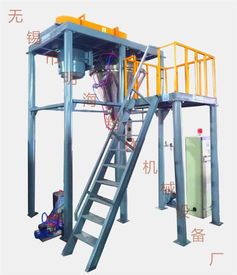
在新材料研發(fā)與工業(yè)化生產(chǎn)的浪潮中,高效、均勻的物料混合是確保產(chǎn)品性能與質(zhì)量穩(wěn)定性的關(guān)鍵環(huán)節(jié)。無錫明海粉體機械設(shè)備廠,作為專業(yè)的粉體設(shè)備制造商,其研發(fā)生產(chǎn)的高效混合機、混料機系列產(chǎn)品,正成為新材料領(lǐng)域眾多企業(yè)提升工藝水平、加速研發(fā)進程的重要裝備。
一、 高效混合:新材料研發(fā)的基石
新材料的研發(fā),無論是功能陶瓷、復(fù)合粉末、電池材料,還是特種涂料、高分子復(fù)合材料,往往涉及多種不同性質(zhì)(如密度、粒徑、親疏水性)的粉體、顆粒或液體的精密混合。傳統(tǒng)混合方式往往存在混合不均勻、死角多、易分層、效率低下等問題,直接影響實驗結(jié)果的準(zhǔn)確性與可重復(fù)性,以及后續(xù)放大生產(chǎn)的成敗。
無錫明海粉體機械設(shè)備廠深刻理解這一痛點,其高效混合機系列正是為解決這些問題而生。通過優(yōu)化的機械結(jié)構(gòu)設(shè)計(如三維運動、雙錐形、螺帶式等)、精密的加工工藝以及對混合動力學(xué)的深入研究,明海的設(shè)備能夠在短時間內(nèi)實現(xiàn)物料的高度均勻分散與融合,為新材料配方的探索與優(yōu)化提供了可靠的工具。
二、 明海混合機的核心優(yōu)勢
- 混合均勻度高:采用獨特的攪拌原理和腔體設(shè)計,確保無死角混合,即使是微量添加成分也能實現(xiàn)完美分散,滿足新材料對組分均一性的苛刻要求。
- 適應(yīng)性強:設(shè)備可處理從超細粉體到細小顆粒,乃至膏狀、粘稠狀物料,覆蓋了新材料研發(fā)中常見的物料形態(tài)。材質(zhì)上可選配不銹鋼、耐磨鋼或特殊涂層,以應(yīng)對腐蝕性、高純度或高磨損性物料。
- 高效節(jié)能:優(yōu)化的驅(qū)動系統(tǒng)和流線型設(shè)計,在達到最佳混合效果的能耗更低,混合時間更短,顯著提升了研發(fā)與生產(chǎn)的效率。
- 清潔與密閉性好:設(shè)備易于徹底清潔,防止交叉污染,這對于需要頻繁更換配方的研發(fā)階段至關(guān)重要。良好的密閉性可滿足惰性氣體保護混合或防塵要求。
- 智能化控制:可集成PLC控制系統(tǒng),實現(xiàn)混合時間、轉(zhuǎn)速、溫度的精確設(shè)定與記錄,確保工藝參數(shù)的可控與可追溯,為研發(fā)數(shù)據(jù)的積累和工藝放大奠定基礎(chǔ)。
三、 從實驗室到生產(chǎn)線:提供全程解決方案
無錫明海粉體機械設(shè)備廠不僅提供標(biāo)準(zhǔn)型號的混合設(shè)備,更注重為客戶提供從實驗室小試、中試到規(guī)模化生產(chǎn)的全程設(shè)備解決方案。
- 研發(fā)階段:提供小型實驗用混合機,幫助科研人員快速驗證配方,摸索最佳工藝參數(shù)。
- 中試放大:提供中試型設(shè)備,是連接實驗室成果與工業(yè)化生產(chǎn)的關(guān)鍵橋梁,能有效驗證工藝放大的可行性。
- 批量生產(chǎn):大型工業(yè)用高效混合機/混料機,具備高產(chǎn)能、高穩(wěn)定性和低維護成本的特點,確保產(chǎn)品質(zhì)量的持續(xù)穩(wěn)定。
四、
在新材料產(chǎn)業(yè)向著高性能、多功能、復(fù)合化方向飛速發(fā)展的今天,混合技術(shù)的進步是產(chǎn)業(yè)升級的重要支撐。無錫明海粉體機械設(shè)備廠憑借其在高效混合機、混料機領(lǐng)域的專注與創(chuàng)新,正以其可靠的設(shè)備性能和專業(yè)的技術(shù)服務(wù),賦能新材料企業(yè)的研發(fā)與生產(chǎn),助力中國新材料產(chǎn)業(yè)突破關(guān)鍵技術(shù)瓶頸,實現(xiàn)從“制造”到“智造”的跨越。選擇專業(yè)的混合設(shè)備,就是為新材料項目的成功增添了一份堅實的保障。
如若轉(zhuǎn)載,請注明出處:http://m.shjxx.cn/product/81.html
更新時間:2026-06-03 08:37:49